Thinkbar 发布的文章

https://ipchaxun.com/ ip查询反查
https://www.chajiechi.com 劫持检测
https://icplishi.com 备案查询
https://fangfanche.com 防翻车
https://chapangzhan.com 旁站查询
https://chaziyu.com 子域名查询
https://chayoulian.com 友情链接检测
https://www.baoantang.com 保安堂
https://rdnsdb.com rDNS查询
https://www.ipshudi.com iP属地
https://api.cn API云市场
https://www.liecheba.com 列车时刻表
https://chedaililv.com 车贷计算器
https://www.iptest.cn iP测试

https://www.docker.com/

Docker 是什么

Docker 是容器化工具,把应用、依赖、环境打包成独立容器,一次打包,任意环境运行,解决 “本地能跑,服务器报错” 环境不一致问题。

虚拟机:完整操作系统,笨重、启动慢、资源占用高
Docker 容器:共享宿主机内核,仅打包程序依赖,秒级启动、轻量

核心概念

  • 像 (image):只读模板,容器的模板(类似安装包)
  • 容器 (container):镜像运行后的实例,独立隔离进程

Dockerfile:构建镜像的脚本文件

  • 仓库 (Registry):存放镜像,官方公共仓库:Docker Hub
  • Docker Compose:批量管理多容器(前端、后端、数据库一键启动)

https://www.nirsoft.net/utils/app_read_write_counter.html

Download AppReadWriteCounter (32-bit)
https://www.nirsoft.net/utils/appreadwritecounter.zip
Download AppReadWriteCounter (64-bit)
https://www.nirsoft.net/utils/appreadwritecounter-x64.zip
Check Download MD5/SHA1/SHA256 Hashes
https://www.nirsoft.net/hash_check/?software=appreadwritecounter

2026-06-24T15:42:28.png
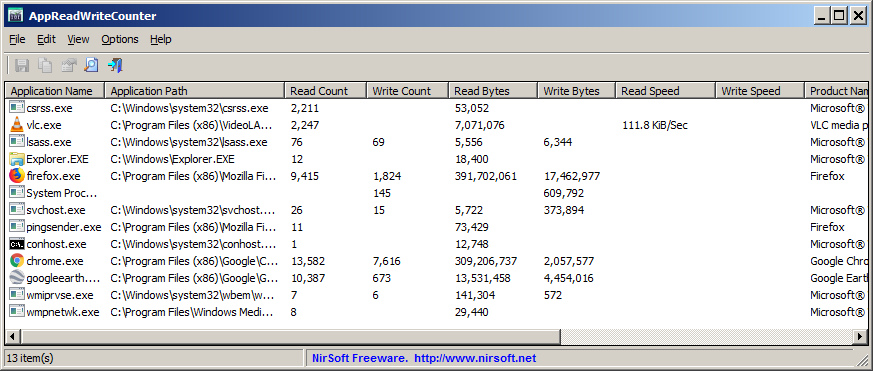
Application Read Write Counter

AppReadWriteCounter 是由知名系统工具开发商 NirSoft 推出的一款完全免费、绿色的 Windows 系统实用工具。

它的主要功能是实时监控、统计并显示当前系统中运行的所有应用程序(进程)的文件读取(Read)和写入(Write)操作。

🪙 核心功能特点
详尽的 I/O 统计: 它可以精确显示自软件启动以来,某个特定程序总共进行了多少次读写操作,以及累计读取和写入了多少字节的数据。

实时速度监测: 实时计算并动态更新每个进程当前的读写速度(例如 KB/s 或 MB/s)。

丰富的进程信息: 除了读写数据,它还会展示应用程序的详细上下文,包括进程 ID(PID)、产品名称、版本号、开发公司以及该可执行文件(.exe)的完整路径。

绿色免安装: 继承了 NirSoft 工具的一贯传统,该软件体积极小且无需安装。下载解压后即可直接运行,不会在系统注册表中留下任何垃圾。

🛠️ 常见应用场景
揪出“硬盘杀手”: 当你发现电脑的机械硬盘或固态硬盘(SSD)占用率达到 100% 导致系统卡顿时,可以用它一眼看出是哪个后台软件在疯狂进行读写操作。

软件开发与调试: 开发者可以用它来测试自己编写的程序在文件系统操作上的效率,排查是否存在不必要的、高频的磁盘读写操作(磁盘开销过大)。

监控后台未知行为: 资深玩家常用它来监视一些行为可疑的后台软件(如某些浏览器、游戏启动器等),看看它们是否在偷偷上传、下载或频繁记录本地日志。

⚠️ 核心技术说明
需要注意的是,AppReadWriteCounter 统计的是应用程序向操作系统发出的逻辑 I/O 操作。例如,一些基于 Chromium 或 Electron 架构的现代化软件,在进程间传输数据时可能会产生极为惊人的读写读数。但由于现代操作系统拥有强大的内存缓存机制,这些读写很多时候只是在内存中完成的,并不一定会真正落地到物理硬盘上,因此不必盲目担心它会对你的固态硬盘(SSD)造成寿命磨损。

全球官方主站
主域名:https://diskanalyzer.com
下载页:https://diskanalyzer.com/download

WizTree 最全介绍

一、是什么
WizTree 是 Windows 平台极速磁盘占用分析工具,主打秒扫全盘,用来快速找出占用硬盘空间的大文件、冗余文件夹,解决 C 盘 / 硬盘爆红清理难题。
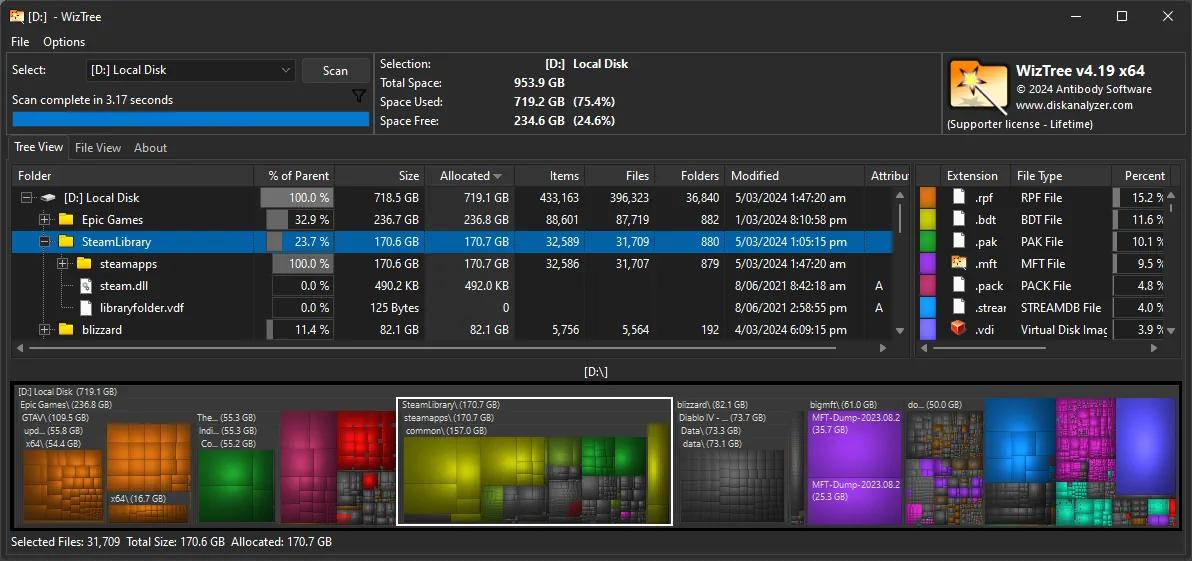
2026-06-24T15:16:21.png
WizTree主界面

核心黑科技(速度碾压同类)
NTFS 分区直接读取 MFT 主文件表,绕过系统逐层遍历文件,1TB 固态仅 3~5 秒扫完;传统工具(WinDirStat、TreeSize 免费版)要几十秒~几分钟,速度差距最高 46 倍。
兼容:NTFS/FAT32/exFAT、U 盘、移动硬盘、网络共享盘。


二、核心功能

树形目录视图
左侧层级展示所有文件夹,实时显示占用大小、占比,一键展开子目录。

Treemap 色块可视化
底部彩色方块,方块越大代表文件越大,一眼定位超大视频、镜像、备份包。

文件总列表(最实用)
切换「File View」,全盘所有文件从大到小排序,直接揪出几十 GB 的单个文件。
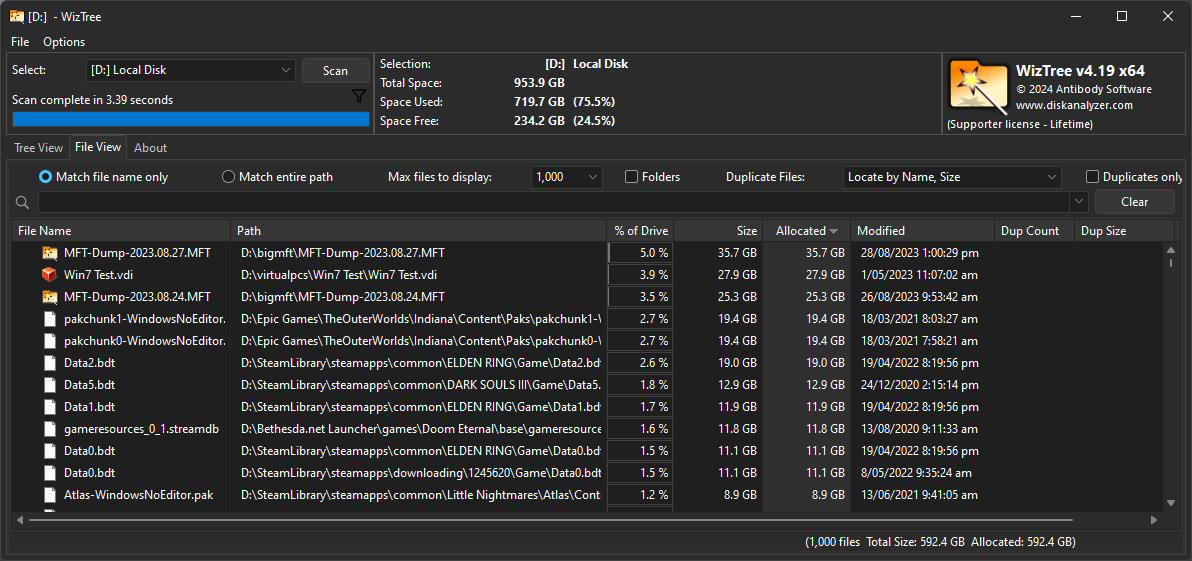
2026-06-24T15:17:10.png
大文件列表视图

重复文件查找
自动匹配同名、同大小文件,快速清理重复影视、安装包、备份,释放空间。
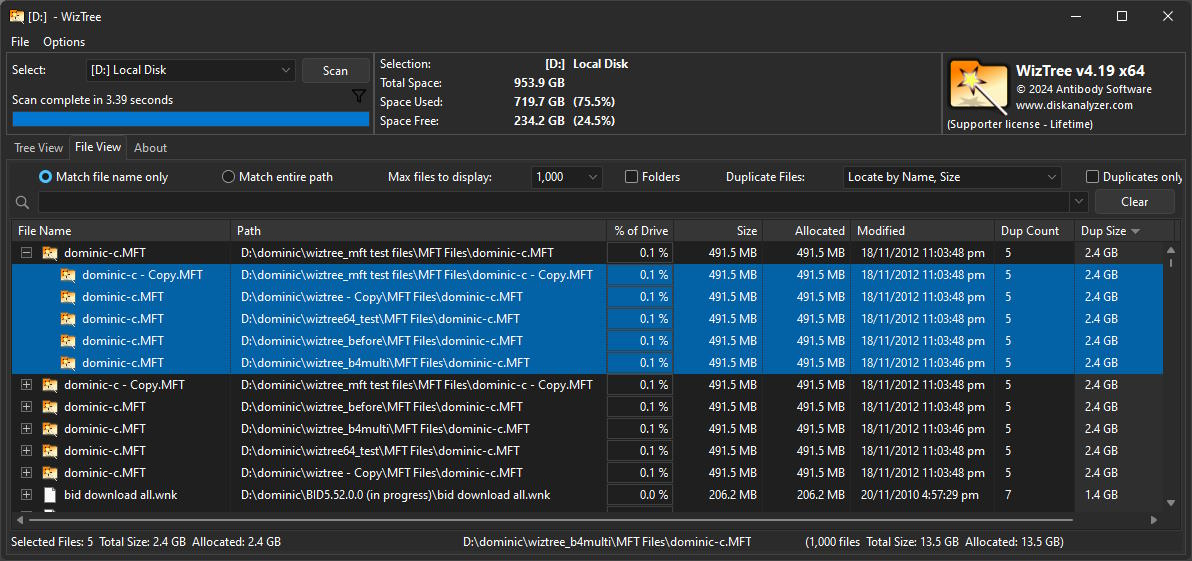
2026-06-24T15:19:18.png
重复文件检测

筛选搜索
按后缀(.iso/.mp4/.zip)、文件大小、修改日期过滤;支持全局搜索文件名。

内置文件操作
右键直接打开文件夹、删除到回收站、永久删除、重命名、复制路径。

数据导出
扫描结果导出 CSV,可用 Excel 统计归档。

三、版本与授权
免费版(个人家用完全够用)
无功能阉割,全部扫描、查重、导出功能开放
仅限制:禁止商用,界面有捐赠提示

分两种包:
Installer:安装版,生成桌面快捷方式
Portable 便携版:绿色解压即用,不写注册表,U 盘随身携带

支持者 / 企业付费版
商用、去除捐赠弹窗、导出无水印、官方技术支持,企业批量授权。

四、极简使用步骤
下载便携版解压,运行 WizTree64.exe(64 位系统)
顶部下拉框选择要清理的盘(C 盘优先),点击 Scan
扫描完成后两种查看方式:
左侧树:逐层找大文件夹(微信缓存、游戏、备份、桌面镜像)
顶部切换「File View」:直接看全盘最大文件
右键无用文件 → 打开目录确认 → 删除释放空间

五、优缺点
优点
速度断层领先,超大硬盘、机械盘优势极其明显
内存占用低,扫描不卡顿系统
自带查重、可视化色块,清理效率极高
绿色便携,无需安装
精准识别硬链接,不会重复统计占用空间
缺点
MFT 极速仅对 NTFS 有效,FAT32/exFAT 扫描速度下降
仅支持 Windows,无 Mac/Linux 版本
免费版不能商用

六、同类工具对比

工具 扫描速度 开源 重复文件 便携版
WizTree 极快(MFT 直读) 否 支持 有
WinDirStat 慢(遍历文件) 开源 无 有
TreeSize Free 中等 否 无 有

七、适用场景
C 盘空间爆红,找不到什么文件占空间
清理影视、游戏、系统备份、镜像压缩包
服务器 / 运维批量分析磁盘占用
查找电脑重复文件、冗余安装包
外接硬盘、U 盘批量整理文件
https://windirstat.net

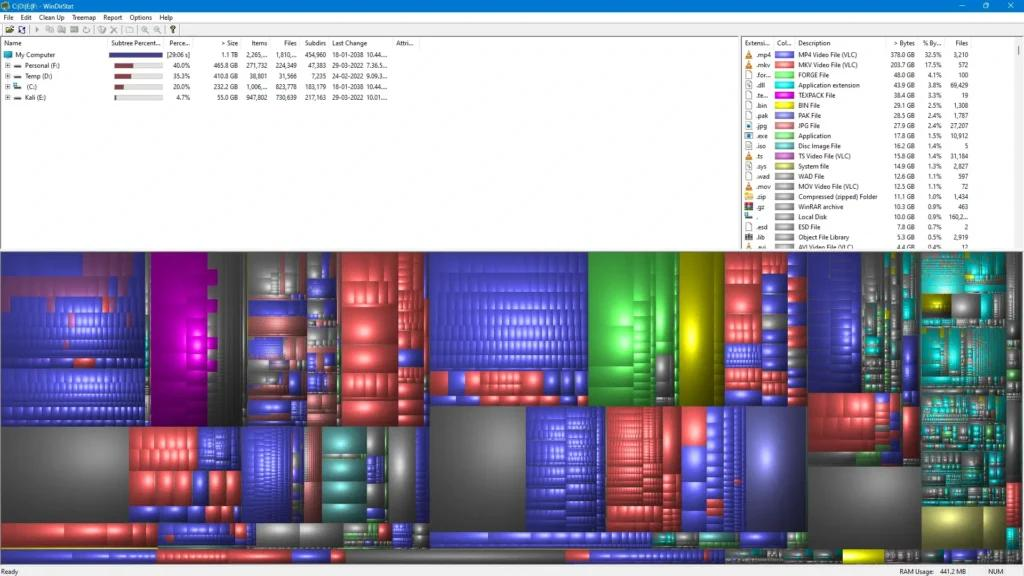
WinDirStat = Windows Directory Statistics,免费开源、无广告的 Windows 磁盘占用分析工具,源自 Linux 下 KDirStat 移植,专门解决「C 盘 / 硬盘满了,不知道什么文件占空间」的问题。

2026-06-24T15:05:36.png

三大核心视图(三区域同步联动)
左侧:文件夹树形列表
按占用容量从大到小排序,直观看到哪个文件夹体积最大,可展开多级目录。
右上:文件类型统计
每种后缀对应专属颜色,统计图片、视频、安装包、镜像、日志等总占用空间。
右下:色块热力图(Treemap)
色块越大 = 文件 / 文件夹占用空间越高,鼠标悬停显示路径、大小;点击色块,左右列表自动定位对应文件,一眼揪出几十 GB 的镜像、备份、缓存文件。

二、核心功能
全盘 / 单分区 / 单个文件夹自定义扫描;支持多选分区同时分析
色块可视化,超大文件一目了然,不用一层层点开文件夹
右键快捷操作:打开文件所在文件夹、删除(回收站 / 永久删除)、复制路径、查看属性
中文界面,轻量无捆绑,支持便携绿色版
自定义清理脚本,可绑定快捷键批量清理缓存、日志

三、下载与安装
官方地址
官网:https://windirstat.net

安装步骤
下载安装包,右键以管理员身份运行(否则无法读取系统隐藏文件夹)
一路下一步,可勾选桌面快捷方式,自带中文语言包
启动后弹窗选择要扫描的磁盘,点击「确定」开始扫描

重要提示
扫描系统盘 C 盘必须管理员运行,否则System Volume Information、页面文件、休眠文件无法统计,空间数据不准。
机械硬盘、文件极多时扫描较慢;SSD 扫描速度很快。

四、基础使用流程
右键软件→以管理员身份运行
选择磁盘(如 C 盘),确认开始扫描,等待进度走完
看右下角大色块:红色 / 紫色大块基本是镜像、视频、备份、虚拟机磁盘
点击色块 → 左侧树自动跳转到对应文件夹
右键目标文件 / 文件夹:
在此处打开资源管理器:确认是否可删除
移到回收站(推荐,防止误删系统文件)
永久删除(谨慎使用)

五、优缺点
优点
完全免费开源,无广告、无功能阉割
色块可视化是同类工具最直观,找超大文件效率极高
三面板联动,树形 + 分类 + 图形三位一体
轻量,有便携绿色版,可放 U 盘运维使用
兼容 Win7/10/11、Windows Server 全版本
缺点
扫描速度不如 WizTree(后者直接读取 NTFS MFT,秒扫全盘)
界面 UI 老旧,现代感弱
海量小文件(百万级)时色块密密麻麻,不易分辨
只统计逻辑文件大小,稀疏虚拟磁盘会显示偏大,和磁盘实际占用有偏差

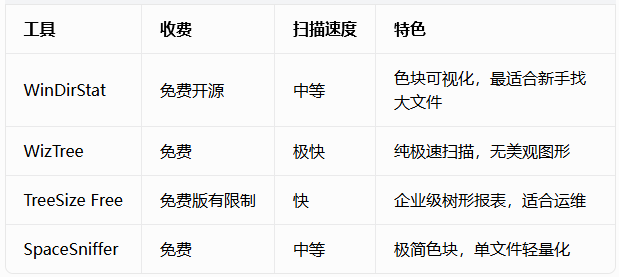
六、同类工具对比(快速选型)

2026-06-24T15:08:18.png

七、常见使用场景

C 盘爆红清理:定位微信缓存、桌面视频、旧镜像、系统更新缓存、虚拟机 vhdx 服务器磁盘爆满排查:快速定位日志堆积、备份文件
整理硬盘:找出重复大型视频、安装包、过期压缩包 装机运维:U 盘携带绿色版,快速分析客户硬盘空间占用

八、避坑提醒

不要随意删除 Windows、Program Files、Users 下未知系统文件夹
hiberfil.sys、pagefile.sys是系统休眠 / 分页文件,不要手动删除,通过系统设置关闭释放空间
删除前优先移回收站,确认系统无异常再清空回收站 扫描大硬盘(4T + 机械盘)建议关闭其他软件,减少卡顿